Traccar einrichten und Teilnahme vorbereiten
Traccar einrichten und Teilnahme vorbereiten: eine praktische Anleitung für Gerätekennung, Testsignal, Event-Beitritt und persönlichen Begleitlink.
Veröffentlicht: · Aktualisiert:
Wofür diese Anleitung gedacht ist
Diese Seite erklärt den praktischen Ablauf vor deinem Start: Konto öffnen, Mobilgerät verbinden, erstes Signal prüfen und die gewünschte Teilnahme vorbereiten.
Die Eventübersicht bleibt der Ort zum Stöbern. Hier geht es bewusst um die Einrichtungsschritte, damit deine App später zuverlässig Daten senden kann.
Die wichtigsten Einrichtungsschritte
Konto öffnen
Benutzername und E-Mail genügen. Danach findest du deine persönliche Gerätekennung im Konto.
App konfigurieren
Trage Server-Adresse und Gerätekennung in Traccar ein und prüfe, ob ein Testsignal ankommt.
Teilnahme verbinden
Tritt dem passenden Event bei, damit eingehende Punkte beim Start richtig zugeordnet werden.
1. Events finden und verstehen
Auf der Startseite siehst du die verfügbaren Märsche. Suche und Statusfilter helfen dir dabei, nur laufende, kommende oder vergangene Events anzuzeigen.
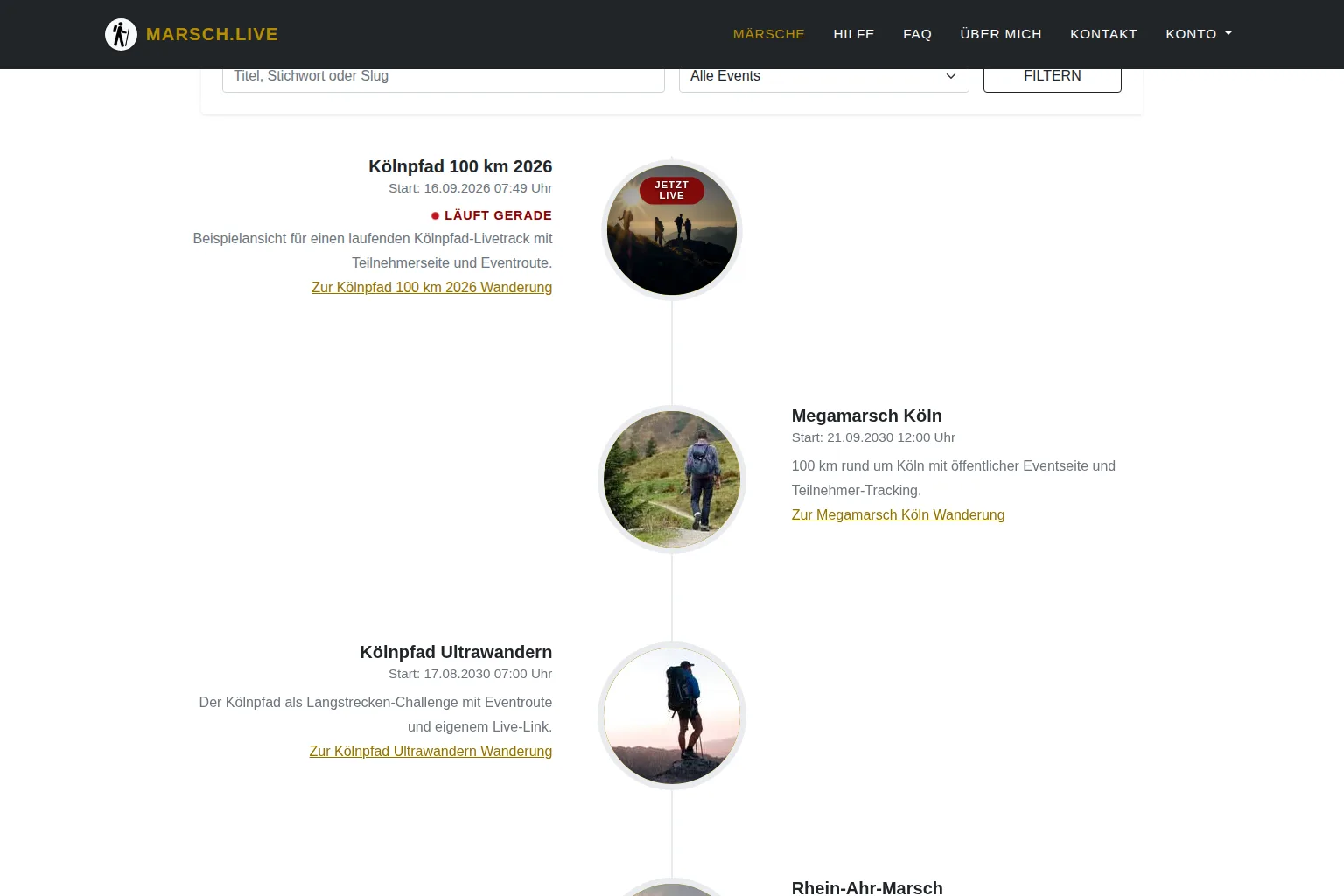
- Öffne ein Event, um die Basisroute auf der Karte zu sehen.
- Während laufender Events zeigt die öffentliche Karte freigegebene Teilnehmerpositionen, Fortschritt und Kontrollzeiten.
- Nutze den Statusfilter, wenn du nur laufende oder kommende Märsche sehen willst.
- Beigetretene Events verwaltest du später in deinem Bereich MÄRSCHE.
2. Smartphone fürs Tracking vorbereiten
Die Geräte-Konfiguration ist benutzerbezogen. Du richtest deine App einmal mit Gerätekennung und Endpoint ein und kannst dieselbe Konfiguration für spätere Events weiterverwenden.
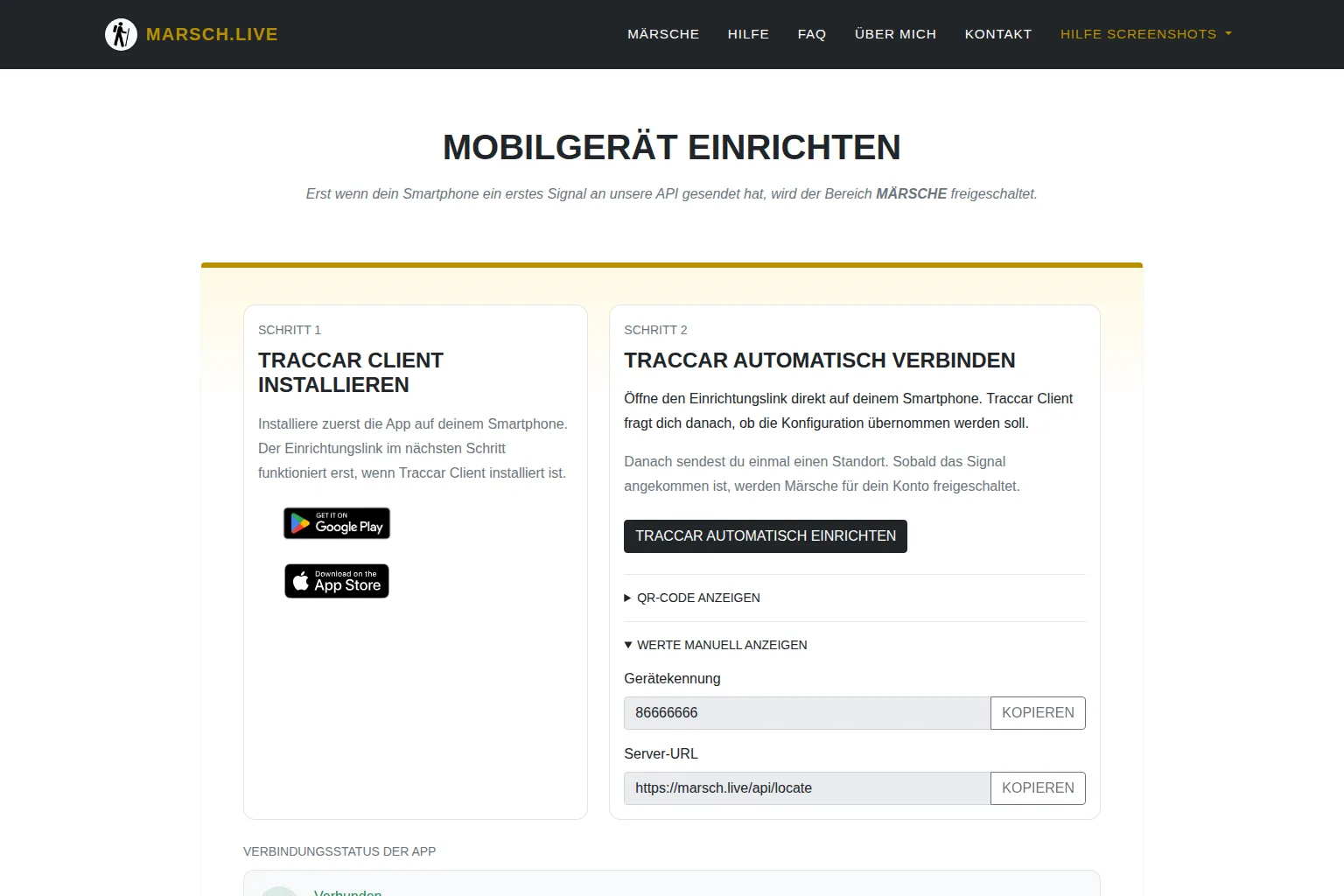
- Die Seite Mobilgerät einrichten zeigt dir Gerätekennung, Endpoint, Presets und den letzten erfolgreichen Ping.
- Wenn ein Signal ankommt, aber keine Event-Zuordnung erscheint, bist du vermutlich noch keinem laufenden oder kommenden Event beigetreten.
- Ein Intervall von 60 bis 120 Sekunden ist für die meisten Märsche ein guter Standard.
3. Eigene Teilnahme und Teilnehmerseite
Nach dem Beitritt zu einem Event bekommst du eine individuelle Teilnehmerseite. Dort laufen deine Positionsdaten, dein Status und deine Sichtbarkeitseinstellungen zusammen.
- Über Kopieren, Teilen und Öffnen steuerst du deinen Teilnehmer-Link.
- Privat bedeutet, dass nur du die Teilnehmerseite nach dem Einloggen öffnen kannst.
- Die öffentliche Eventkarte ist eine eigene Einstellung: Du kannst deine Position dort anzeigen oder ausblenden, ohne den Teilnehmer-Link neu zu erzeugen.
- DNF markiert deine Teilnahme als nicht beendet, ohne die bisherige Strecke zu verlieren.
4. Livekarte während des Events nutzen
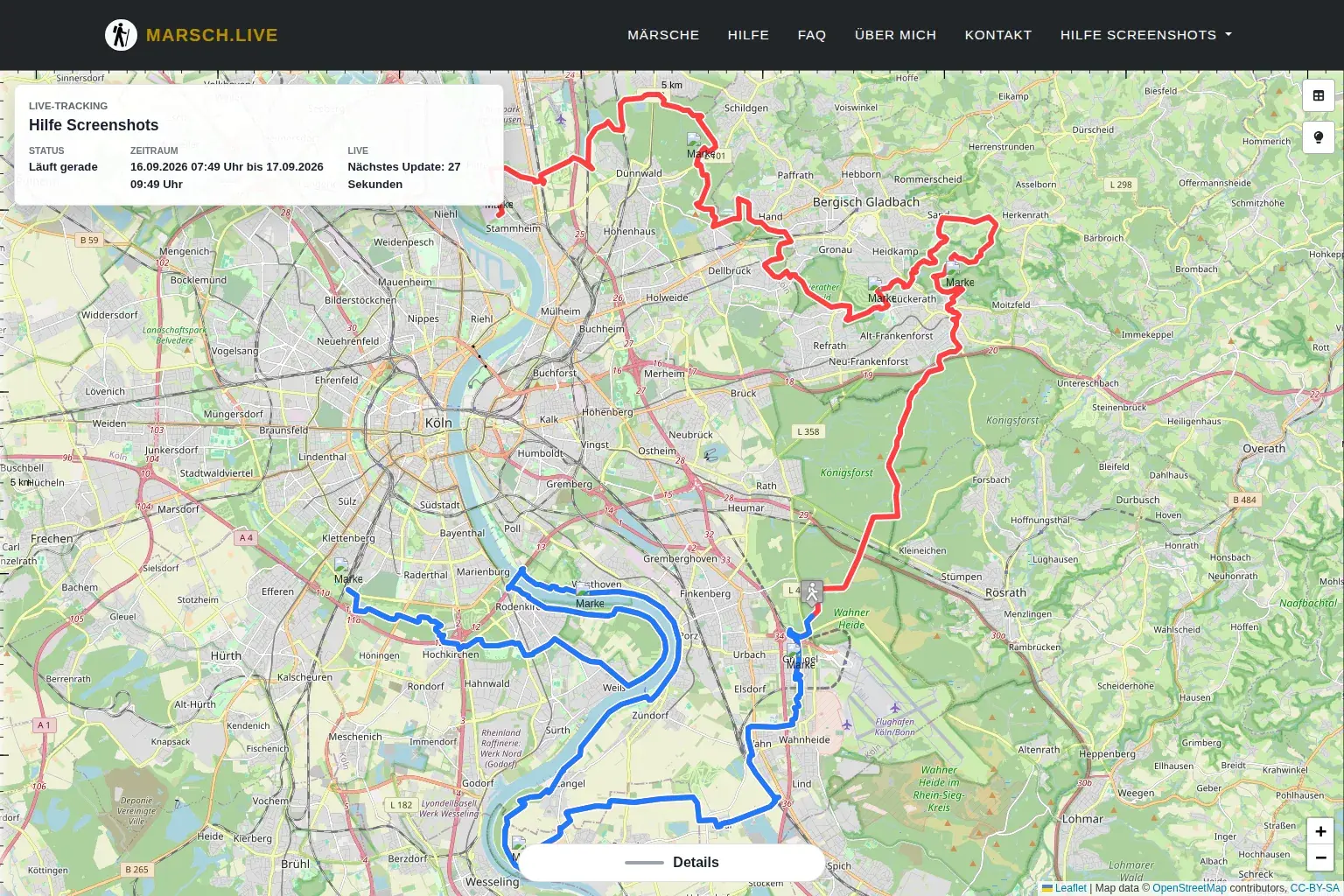
Die Event- und Teilnehmerkarten zeigen mehr als nur die Linie auf der Karte. Je nach Eventdaten findest du dort Kontroll- und Verpflegungspunkte, Live-Fortschritt, ETA-Angaben und eine Gesamtübersicht der öffentlichen Teilnehmer.
- Öffne Details, um zwischen Übersicht, Höhenprofil, Kontrollzeiten, Teilnehmern und Legende zu wechseln.
- Die Gesamtübersicht zeigt öffentliche Teilnehmer mit Ankunfts- und Abmarschzeiten an den Kontroll- oder Verpflegungspunkten.
- Auf Teilnehmerseiten kannst du den Button Bildschirm wach halten nutzen, damit die Karte während des Mitverfolgens sichtbar bleibt, solange dein Browser das unterstützt.
Schneller Start
- Registriere dich oder fordere einen Anmeldelink an.
- Richte dein Smartphone über Mobilgerät einrichten ein.
- Prüfe dort, ob ein Tracking-Signal erfolgreich ankommt.
- Öffne MÄRSCHE und tritt einem kommenden oder laufenden Event bei.
- Lege fest, ob deine Position auf der öffentlichen Eventkarte erscheinen soll.
- Teile bei Bedarf deine Teilnehmerseite mit anderen und nutze beim Mitverfolgen den Bildschirm-wach-halten-Button.